
さて、いろいろなAppを試していますと、iTunesがAppでいっぱいになります。
わたしなど・・・

ちょっと収拾がつかないレベルです。
iTunesはこんな状態だし。
うーむ。使えん。
でも・・・・・
実は、希望の並び替えはできるんですよね。
まずは、リスト表示を選びます。
そうすると、リスト表示になるんですが、それだけでは面白くない。
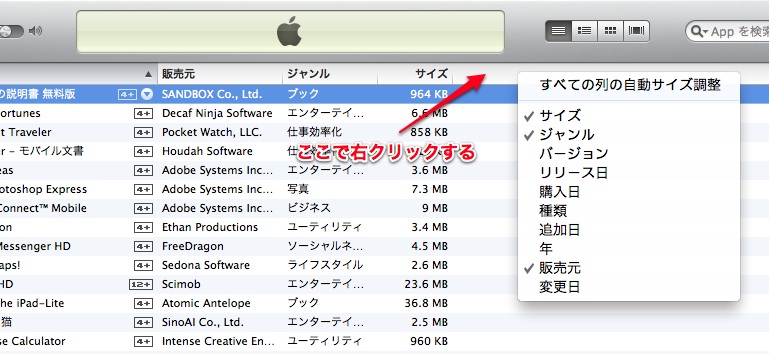
タイトルバーで右クリックすると、表示項目が選択できるのです。そしてお目当てのものでソートすることができます。
例えば、さっきのApp更新の対象になったもの! と言うことなら、「変更日」順のソートがいいでしょうし、「購入日」順ソートも可能。最近、何か買ったかな、と思ったらやりましょう。
そして・・・
App名のよこにプルダウンアイコンがありますので、それを押しますとメニューが出ます。
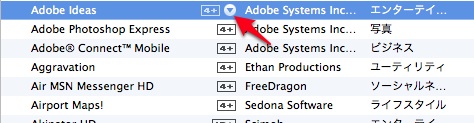
.png "メニューからiTunesストアへのリンクが用意されています")
上から、「App」「販売者」「ジャンル」へのリンクが出ているんで、「最近アップデートした項目」順にソートをした上で、Appのページに飛び、変更内容をチェック!!というようなことが可能になります。これは便利ですよね・・・。
で、やっぱりアイコンも欲しいな、というときには隣の機能を。
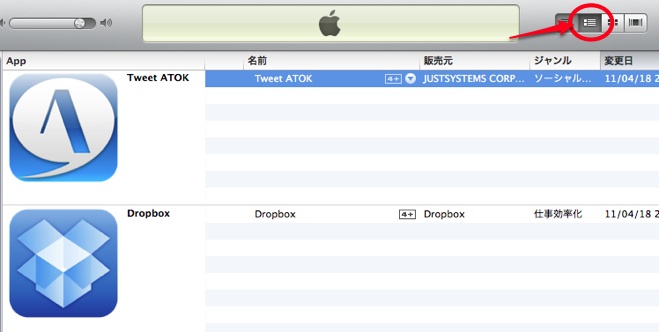
ですが、これは使いにくい。アイコンが大きすぎるからです。そこで
アイコンを右クリックするとサイズが選べます。小さくなると見やすいです!!
なので、みんなでスキーシーズンを共有できるんですね!!
(なんか、なぞの行が記録されていたので気味が悪い。なんだろう、これ。しかも「すきー」と打つと「スキーシーズン」が選択肢にでるあたり、どうやら自分で入力したらしい。こわっ)
iTunes、意外に知らない機能があるものですね!
そうそう
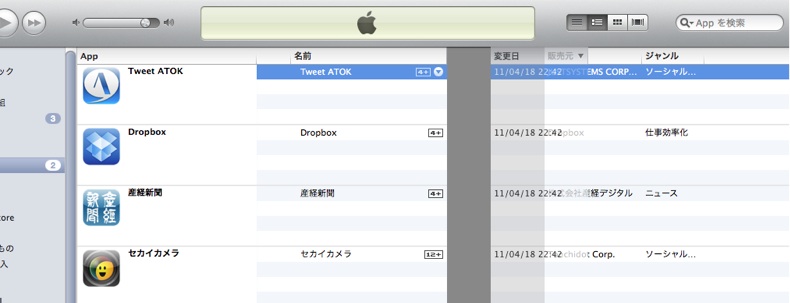
メニューは並び替えもできます。タイトル部をドラッグしましょう!






コメント
KOTUKOTU1212
わかりやすい記事ありがとうなんです♪( ´▽`)
流石ですね(^O^☆♪
管理人:人柱太郎
KOTUKOTU1212さん
ためになったらなら、うれしいです!